
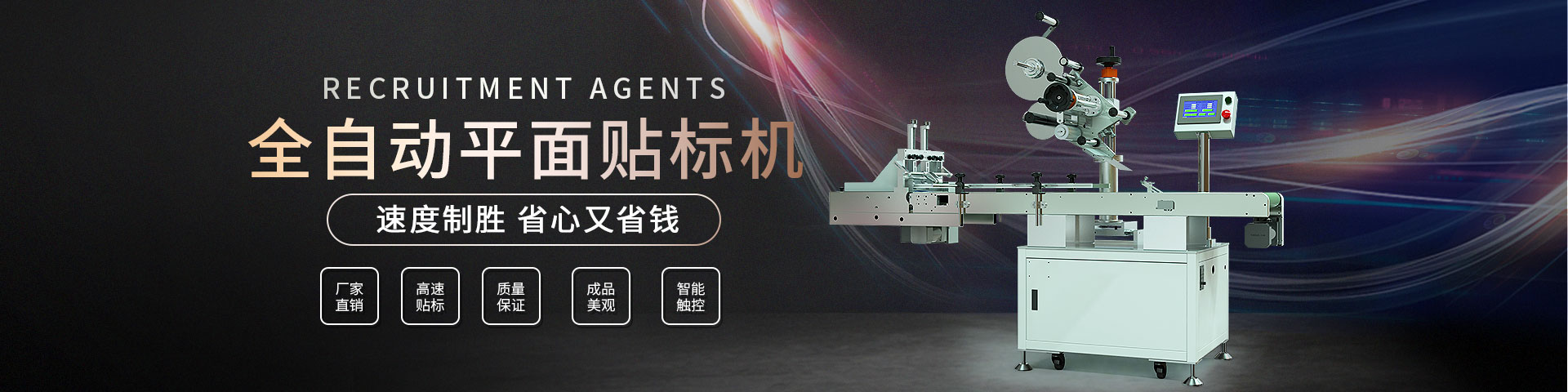


标签即时打印贴标机※贴标机标签长度怎么设置?
大家好,今天九舟智能小编关注到一个比较有意思的话题,就是关于标签即时打印贴标机的问题,于是九舟智能小编就整理了2个相关介绍标签即时打印贴标机的解答,让我们一起看看吧。
kn-1410贴标机如何加载文件?
根据您提供的信息,"KN-1410"是一个贴标机型号。通常情况下,贴标机的操作方法可能会因品牌和型号而有所不同。以下是一般贴标机加载文件的步骤:
1. 准备好标签文件:首先,确保您已经准备好要加载到贴标机上的标签文件。这可以是包含所需文本、图像或条形码等信息的电子文件。
2. 连接电脑或存储设备:使用适当的连接方式(如USB、以太网等),将贴标机与计算机或存储设备连接起来。
3. 打开软件或界面:根据具体贴标机型号,打开相应的软件程序或界面。这可能需要在计算机上安装专门的贴标软件。
4. 导入标签文件:在软件界面中选择导入选项,并浏览您想要加载的标签文件所在位置。选择该文件并点击导入按钮。
5. 配置打印设置:根据需要,在贴标软件中进行相关设置,例如选择打印尺寸、调整字体大小、布局等。
6. 预览和编辑:在软件界面中预览和编辑加载后的标签内容,确保其符合您的要求。
7. 加载到贴标机:完成预览和编辑后,将生成的标签文件加载到贴标机中。具体步骤可能因机型而异,您可以参考贴标机的用户手册或操作指南来了解如何正确加载文件。
请注意,以上步骤仅供一般参考,实际操作可能因贴标机型号和软件不同而有所差异。建议您查阅相关设备的用户手册或联系供应商以获取更详细和准确的操作说明。
贴标机标签长度怎么设置?
您好,贴标机标签长度设置通常需要根据具体的贴标机型号进行操作,一般情况下,可以通过以下步骤进行设置:
1. 打开贴标机的控制面板或软件界面。
2. 找到标签长度设置选项,一般在“参数设置”或“标签设置”等菜单中。
3. 根据实际需要,设置标签的长度值。可以手动输入长度数值,也可以通过调节滑动条来进行设置。
4. 确认设置后保存并退出,重新启动贴标机即可生效。
需要注意的是,在设置标签长度时,还需要考虑到标签宽度、间距、打印内容等因素,以确保贴标机能够正确识别和贴标。如果遇到问题,建议查看贴标机的使用说明书或联系厂商客服进行咨询。
在电脑【控制面板】找到需要设置的打印机,鼠标右键点击打印机,选择【打印首选项,在上面菜单栏找到【选项】并点击,在【宽度】和【高度】框里输入标签纸的尺寸后点击【应用】即可。
关于这个问题,贴标机的标签长度可以通过以下步骤进行设置:
1. 打开贴标机软件,选择相应的标签模板。
2. 在标签编辑界面中,找到标签长度设置选项。
3. 输入所需的标签长度,可以选择单位是毫米或英寸。
4. 确认设置后保存标签模板。
.jpg)
5. 在贴标机上加载相应的标签纸,开始贴标操作。
需要注意的是,在设置标签长度时,要根据标签纸的实际尺寸进行设置,以避免浪费标签纸或导致贴标不准确的问题。同时,在贴标过程中,也要保持标签纸张紧,避免出现卷曲或卡纸的情况。
到此,以上就是九舟智能小编对于标签即时打印贴标机的问题就介绍到这了,希望介绍关于标签即时打印贴标机的2点解答对大家有用。