
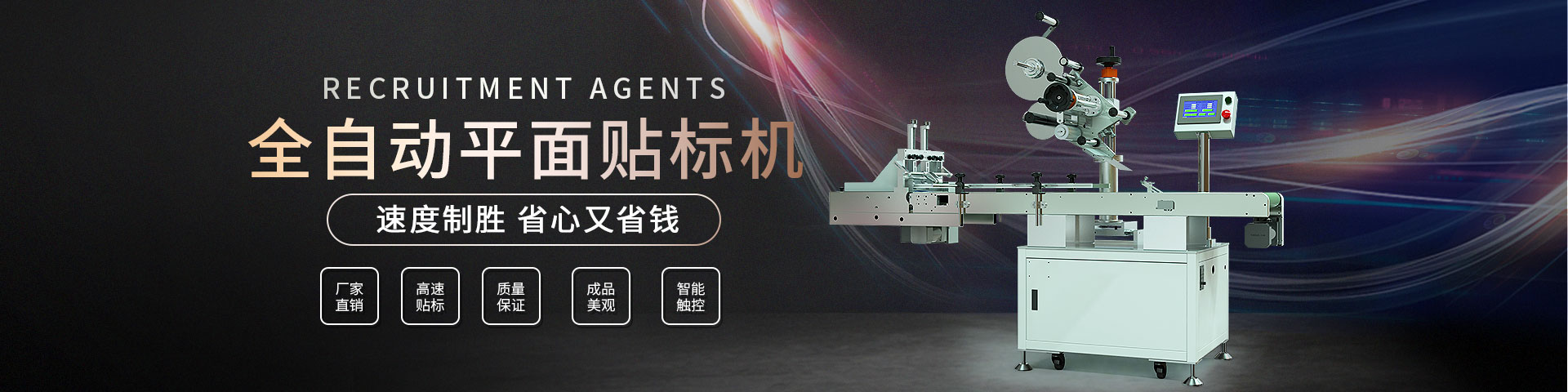


贴标机 型号|贴标机标签纸怎么放?
大家好,今天九舟智能小编关注到一个比较有意思的话题,就是关于贴标机 型号的问题,于是九舟智能小编就整理了3个相关介绍贴标机 型号的解答,让我们一起看看吧。
kn-1410贴标机如何加载文件?
根据您提供的信息,"KN-1410"是一个贴标机型号。通常情况下,贴标机的操作方法可能会因品牌和型号而有所不同。以下是一般贴标机加载文件的步骤:
1. 准备好标签文件:首先,确保您已经准备好要加载到贴标机上的标签文件。这可以是包含所需文本、图像或条形码等信息的电子文件。
2. 连接电脑或存储设备:使用适当的连接方式(如USB、以太网等),将贴标机与计算机或存储设备连接起来。
3. 打开软件或界面:根据具体贴标机型号,打开相应的软件程序或界面。这可能需要在计算机上安装专门的贴标软件。
4. 导入标签文件:在软件界面中选择导入选项,并浏览您想要加载的标签文件所在位置。选择该文件并点击导入按钮。
5. 配置打印设置:根据需要,在贴标软件中进行相关设置,例如选择打印尺寸、调整字体大小、布局等。
6. 预览和编辑:在软件界面中预览和编辑加载后的标签内容,确保其符合您的要求。
7. 加载到贴标机:完成预览和编辑后,将生成的标签文件加载到贴标机中。具体步骤可能因机型而异,您可以参考贴标机的用户手册或操作指南来了解如何正确加载文件。
请注意,以上步骤仅供一般参考,实际操作可能因贴标机型号和软件不同而有所差异。建议您查阅相关设备的用户手册或联系供应商以获取更详细和准确的操作说明。
贴标机标签纸怎么放?
关于这个问题,贴标机标签纸的放置方式通常取决于具体的贴标机型号和设计。以下是一般的标签纸放置步骤:
1. 打开贴标机的标签纸托盘或标签纸滚筒,确保标签纸滚筒或托盘是空的。
2. 将标签纸滚筒或标签纸托盘上的固定装置解开,以便放入标签纸。
3. 参考贴标机的使用说明,将标签纸正确地放入标签纸滚筒或托盘中。通常,标签纸应该放置在滚筒或托盘的中央位置,并确保标签纸的边缘平整。
4. 确保标签纸正确地通过贴标机的传动系统,以确保正常的标签纸供应。
5. 安装或固定标签纸滚筒或托盘的固定装置,以确保标签纸不会松动或移位。
6. 关闭贴标机的标签纸托盘或标签纸滚筒,确保托盘或滚筒处于正确的位置。
请注意,以上步骤仅为一般指导,具体操作步骤可能因贴标机型号而有所不同。因此,在操作之前,请务必参考贴标机的用户手册或生产商提供的说明。
1 首先,将标签纸放入贴标机的标签纸槽中。
2 然后,将标签纸从标签纸槽中穿过,直到标签纸出现在贴标机的出口处。
3 接着,按照贴标机的说明书或者操作指南,进行标签纸的定位和校准。
4 最后,启动贴标机,开始进行标签贴标操作。
内容延伸:在安装标签纸的过程中,需要注意标签纸的尺寸和质量。
不同贴标机对标签纸的要求可能不同,因此需要选择符合贴标机要求的标签纸。
此外,在定位和校准标签纸时,需要确保标签纸的位置准确无误,否则会影响贴标的效果。
鲨鱼贴标机连续出标是什么原因?
一、测标电眼故障 解决办法:将标签置于测标电眼检测区域,进行滑动标签获取、断开信号,同时观察触摸屏上的IO监控中有无信号灯闪烁。
若信号灯不闪烁,可能电眼故障或者连线处对接头松了。
对于接头松了的情况,将接头压紧,如果没有解决问题,则考虑电眼故障问题,及时更换测标电眼。
二、标签纸没有穿过测标电眼检测区域 解决办法:将标签纸安装穿过测标电眼检测区域 。
三、灰尘、粉末、碎标签等遮挡住电眼检测端 解决办法:及时对电眼进行清洁,注意在干燥的条件下清洁,请勿使用湿布等清洁工具。
四、测标电眼有效信号没有调整好 解决办法:重新设置测标电眼。
(按照各型号的测标电眼说明书上的操作流程进行设置)
五、使用的测标电眼类型对于标签本身的材质、性质无效。
.jpg)
如果设备上使用的是透明标签,检测电眼却是普通的测标电眼时,就可能会出现测物电眼感应到被测物体后,标头连续不断剥出标签。
解决办法:更换相对应性质的、能正常检测出有效信号的测标电眼。 注意事项:按照说明书进行操作。 遇到故障,不要私自拆卸贴标机,应第一时间和贴标机供应商取得联系。
到此,以上就是九舟智能小编对于贴标机 型号的问题就介绍到这了,希望介绍关于贴标机 型号的3点解答对大家有用。
上一篇:贴标机型号|贴标机型号